
Automatiza tus gastos
¿Cómo llevar el control de tus gastos sin anotarlos uno por uno?
Cada compra puede dejar una notificación en Gmail. Descubre cómo convertir esos mensajes en información útil para entender tus gastos sin anotarlos uno por uno y qué debes configurar en Rastro.
El primero de cada mes todo parece sencillo. Sabes cuánto ganas, haces una lista de pagos y te prometes revisar mejor tus gastos. Tal vez abres un Excel, anotas las primeras compras y durante unos días sientes que tienes el control.
Después aparecen los gastos pequeños que no registras y los que pospones; poco a poco se empiezan a acumular. Cuando termina el mes, hay gastos sin registrar y ya es muy tarde: no recuerdas cuáles son.
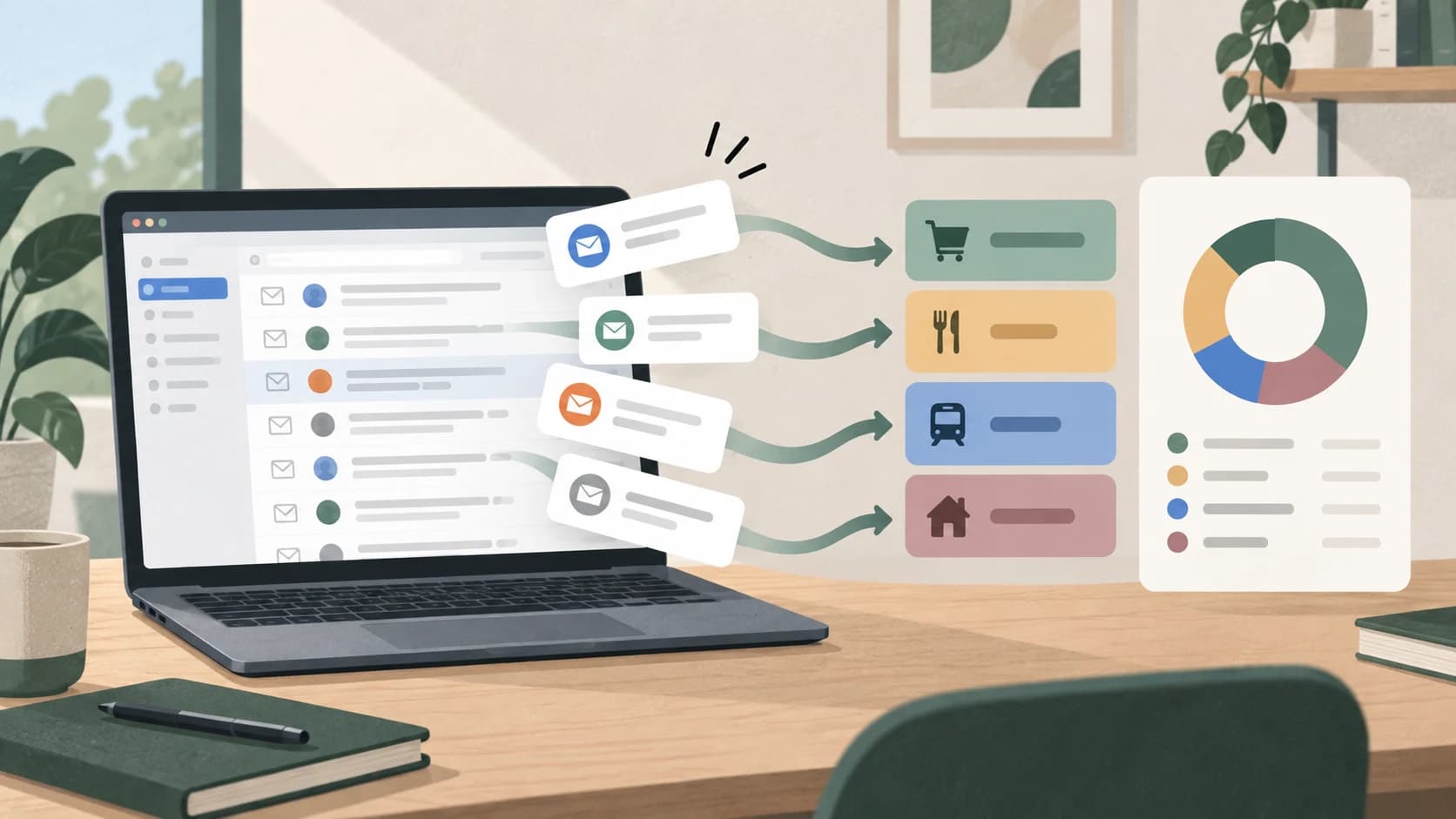
Cada notificación financiera que recibes en tu correo electrónico es un dato: incluye una fecha, un valor, un comercio o una descripción. Aislado, ese dato no explica mucho. Cuando reúnes y analizas varios datos, puedes convertirlos en información útil para saber cuánto gastaste, en qué se fue tu plata y qué decisión tomar después.
Por eso, llevar el control de tus finanzas no debería depender de recordar cada movimiento. Muchas compras electrónicas generan una notificación que llega a un lugar centralizado: tu correo. El reto es transformar esos mensajes en una lectura clara de lo que está pasando.
Registrar cada gasto a mano se vuelve difícil de sostener
Registrar un gasto parece una tarea pequeña. La desventaja aparece cuando tienes que repetirla después de cada compra, clasificarla, recordar la que se te pasó y corregirla si la anotaste tarde. Un sistema que depende de tu memoria puede funcionar unos días, pero se vuelve difícil de sostener cuando la rutina se llena de compras, pagos y transferencias.
Olvidar registrar una transacción es una de las barrera más frecuente: el 53,72 % de las personas lo señala. También lo son la falta de tiempo y la dificultad para categorizar los gastos. Según una investigación sobre el seguimiento de los gastos personales realizada en la Universidad de Wisconsin-Madison.
No significa que registrar gastos a mano sea inútil ni que una automatización garantice controlar mejor la plata. Sí muestra una dificultad concreta: la información ayuda, pero es difícil obtenerla cuando el sistema depende por completo de la memoria.
Un sistema sencillo tiene tres partes
Para entender mejor tus finanzas no necesitas construir una hoja de cálculo perfecta. Necesitas que el sistema haga tres cosas de manera consistente:
- Recibir la información. Que los movimientos lleguen sin que tengas que buscarlos uno por uno.
- Organizarla. Que puedas distinguir ingresos, compras, pagos y otros movimientos sin revisar todos los correos de tu bandeja.
- Mostrarte lo importante. Que puedas revisar cuánto gastaste, en qué categorías y cómo cambia tu comportamiento con el tiempo.
Ahí es donde las notificaciones financieras que ya recibes en Gmail pueden convertirse en una fuente útil para tu control de gastos.
El correo es el lugar donde ya llegan tus notificaciones
El correo es el lugar donde ya se juntan las notificaciones de tus bancos y servicios financieros: una compra, una transferencia, un pago o un retiro. No importa si lo consultas en Gmail o en otra aplicación de correo: cada mensaje guarda una parte de lo que pasó con tu plata.
Rastro es un servicio que aprovecha los datos que ya generas cuando pagas, transfieres o retiras dinero. Muchas de esas operaciones dejan una notificación en tu correo; al reunirlas, Rastro puede organizar los movimientos y ayudarte a entender tus gastos sin que tengas que registrarlos desde cero.
Para lograrlo, puedes configurar Gmail para reenviar a Rastro las notificaciones financieras que elijas. No tienes que darle acceso a toda tu bandeja: la idea es enviar solo los mensajes que sirven para organizar tus gastos. El correo puede ser Gmail u otro servicio de correo, pero por ahora la configuración disponible en Rastro es la de Gmail. En la siguiente sección te mostramos cómo prepararla.
Cómo preparar el reenvío para Rastro
La configuración inicial se hace desde un computador. Antes de comenzar, necesitas una cuenta de Gmail donde recibas notificaciones financieras y la dirección de ingreso que Rastro muestra en tu cuenta.
1. Añade la dirección de ingreso
En Rastro, crea o consulta tu dirección de ingreso y cópiala. Después, en Gmail, abre Configuración, entra a Ver todos los ajustes y busca la sección de Reenvío y correo POP/IMAP o Reenvío.
Selecciona Añadir una dirección de reenvío, pega la dirección de Rastro y continúa. Gmail enviará un mensaje de confirmación a esa dirección.
Rastro puede mostrarte el código o enlace temporal que recibió para que lo completes en Gmail, pero no puede confirmarlo por ti. Después de completar la confirmación, vuelve a Rastro e indícanos que terminaste; aún falta comprobar que una notificación financiera llegue y pueda procesarse.
2. Elige qué fuentes quieres incluir
En Rastro, selecciona las fuentes financieras de las que quieres procesar notificaciones. Incluir una fuente no da acceso a tu correo ni crea un filtro en Gmail: solo define qué remitentes puede reconocer Rastro cuando llegue una notificación.
Rastro te entrega un filtro copiable a partir de las fuentes que elijas.
3. Crea un filtro en Gmail
En el buscador de Gmail, abre las opciones de búsqueda y define un criterio para las notificaciones de las fuentes incluidas. Comprueba que los resultados sean los que esperas y selecciona Crear filtro.
En las opciones del filtro, elige Reenviar a, selecciona la dirección de Rastro y crea el filtro. Conserva la copia en Gmail si quieres seguir teniendo el mensaje original en tu bandeja.
La documentación oficial de Gmail sobre cómo reenviar mensajes y crear filtros detalla estas opciones y puede cambiar cuando Google actualiza su interfaz.
La idea es reenviar solo notificaciones financieras, no toda tu cuenta. Además de cuidar tu privacidad, esto evita enviar a Rastro mensajes que no sirven para organizar tus gastos.
¿Qué pasa con tus notificaciones después de configurar el reenvío?
Después de configurar el reenvío, Rastro no importa automáticamente todo tu historial. Empieza a trabajar con las notificaciones futuras que lleguen por la ruta que configuraste.
Cuando recibe una notificación, el movimiento aparece en tus transacciones y puede participar en tus totales, categorías, reportes y otras lecturas de tus finanzas.
Una revisión corta vale más que perseguir cada compra
La automatización no reemplaza tu criterio. Su objetivo es quitarte la tarea repetitiva de reunir cada movimiento para que puedas dedicar unos minutos a entenderlo.
Una vez por semana o al terminar el mes, revisa tres preguntas:
- ¿En qué categorías gasté más?
- ¿Qué movimientos no esperaba ver?
- ¿Qué decisión quiero tomar con esta información?
No necesitas cambiar todo de una vez. Primero busca una lectura confiable de lo que ya pasó. Después podrás decidir si necesitas ajustar un presupuesto, revisar una tarjeta o proyectar cómo llegar al final del mes.
Lo importante es saber qué está pasando con tu plata
Llevar mejor tus finanzas no consiste en llenar más celdas ni en recordar cada compra antes de dormir. Consiste en tener una visión suficientemente clara para tomar decisiones a tiempo.
Con Gmail puedes encaminar las notificaciones financieras que ya recibes. Con Rastro puedes convertirlas en movimientos organizados y revisarlos desde un solo lugar, sin dar acceso directo a tu bandeja.
Esta guía explica una forma de organizar notificaciones financieras y no constituye asesoría financiera personalizada. Las opciones y nombres de Gmail pueden cambiar; comprueba la documentación oficial antes de configurar el reenvío.